Aca teneis un video de la Review del terminal Samsung Galaxy S6 Edge

martes, 19 de mayo de 2015

lunes, 11 de mayo de 2015
Comunica un evento mediante códigos QR
Desde que los teléfonos inteligentes son parte de nuestro día a día, es habitual toparse con códigos QR en todas partes.
Su origen esta en Japon, donde nacieron como alternativa a los tradicionales Códigos de barras, pues, al ser bidimensionales, pueden almacenar más información y sobre todo más compleja de lo habitual. Asimismo, el proposito de su creadores era que el contenido se pudiese leer fácilmente y al instante, de ahí el apellido QR (Quick Response o respuesta rápida).
Su forma puede variar, pero siempre hay un elemento inmutable: tres cuadrados en las esquinas que sirven para que el lector detecte la posición exacta del código QR. Lo normal es leerlos desde un móvil, pero también puede hacerse desde un ordenador a través de software o un escáner.
Inicialmente, las empresas han hallado en ellos un excelente formato para promociones y acceso directo a los servicios que ofrecen. Pero, también existen multitud de uso para entornos personales.
Por ejemplo, podemos etiquetar nuestra colección de discos, libros y películas o también facilitar nuestros datos de contacto (nombre, dirección telefono, e-mail..) ya sea en una tarjeta de visita u otro medio.
Para generar nuestros códigos QR, podemos hacerlo mediante programas como QR code fantastiko o también de forma online.
Sino queremos instalar nada en nuestro ordenador, o simplemente queremos generar un codigo QR en un momento puntual, una buena alternativa son los servicios Web que brindan esta posibilidad, como QR Stuff (www.qrstuff.com). En este caso concreto las opciones son abrumadoras; podemos generar còdigo QR de: Una URL, un texto plano, información de contacto, enlaces a youtube, google maps, facebook, twitter y otras redes sociales. Incluso a nuestra cuenta Paypal.
Pues bien.. si entramos a la web de qrstuff, nos encontraremos con una pagina similar a esta:

1º Elegimos el tipo de dato a insertar en el código, en el ejemplo de la imagen, se ha elegido una URL.
2º Luego en contect, introducimos los datos y lo configuramos en Static o Dynamic (si mas adelante queremos añadir mas datos. Por defecto Static.
3º Luego elegimos el color (si lo deseamos).
4º Por ultimo hacemos clic en "Download QR code" o elegimos una de las opciones de abajo.
Una vez tengamos el còdigo (se presenta en una imagen png) podemos hacer con el lo que queramos.
Además de esta página podemos encontrar más pagínas con el mismo fin; algunas de ellas requieren registro para introducir ciertos datos en el código.

Otras paginas son:
martes, 5 de mayo de 2015
Windows 10
Aun faltan varios meses para que salga la versión definitiva de Windows 10, que si no hay problemas o cambios de última hora sera para finales del 2015. Mientras tanto a algunos les puede surgir dudas respecto a este sistema operativo, como por ejemplo:
¿Por que se llama Windows 10 en vez de Windows 9?
Según Microsoft el motivo por el que lo llaman Windows 10 es por que va a ser algo diferente a todo lo que habían echo antes. Se trata de un sistema que va a unificar todos los dispositivos de la marca, que va a ser compatible con todos ellos (tables, smartphones, portatiles, sobremesa...); en otras palabras es multiplataforma, y eso es algo completamente nuevo.
¿Que novedades trae Windows 10?
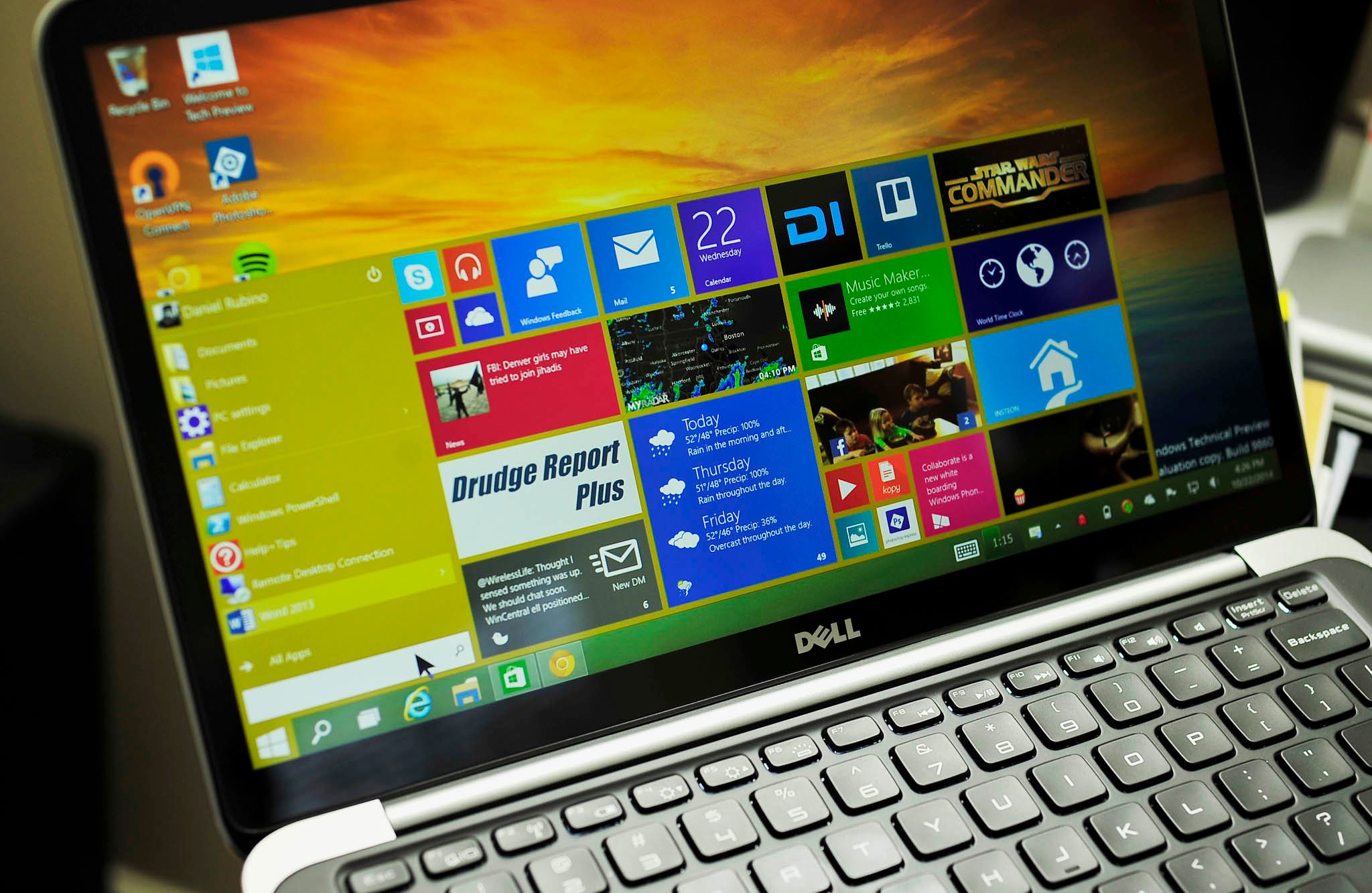
Además de que es multiplataforma, con Windows 10 regresa el menú INICIO, aunque su aspecto, seguirá siendo similar al de Windows 8. Seguiremos viendo la interfaz Metro, aunque todo cambia ahora. Si se trata de un ordenador con teclado y raton, podremos utilizar el escritorio tradicional; será casi como estar utilizando Windows 7. En cambio si se trata de un PC o portatil con pantalla táctil, aparece la barra de la derecha llamada Charms bar, que nos da acceso a algunas opciones de gestión del ordenador, como la opción de abrir el buscador o simplemente de ir a la configuración. Como navegador, traerá Microsoft Edge, (en lugar de internet explorer). Este sera similar al IE pero tendrá varias novedades, como el modo lectura y la posibilidad de marcar, subrayar o anotar. una parte de una página Web que nos interese, como se aprecia en la imagen.

¿Cuales son los requerimientos minimos para tener Windows 10?
Los requisitos mínimos para utilizar Windows 10, son muy bajos. El procesador tendra que ser de 1 GHz o más con soporte para PAE, NX y SSE2. En cuanto a memoría RAM, como mínimo tendrá que tener ser de 1GB de ram, para la versión de 32 bits o una de 2GB para la versión de 64 bits. También habrá que tener un mínimo de 16GB libres en el disco duro, para la versión de 32 bits o 20GB para la versión de 64 bits. Y por último no olvidemos que la tarjeta gráfica deberá soportar DirectX 9 o superior, con controlador WDDM.
Imagenes Windows 10


¿Por que se llama Windows 10 en vez de Windows 9?
Según Microsoft el motivo por el que lo llaman Windows 10 es por que va a ser algo diferente a todo lo que habían echo antes. Se trata de un sistema que va a unificar todos los dispositivos de la marca, que va a ser compatible con todos ellos (tables, smartphones, portatiles, sobremesa...); en otras palabras es multiplataforma, y eso es algo completamente nuevo.
¿Que novedades trae Windows 10?
Además de que es multiplataforma, con Windows 10 regresa el menú INICIO, aunque su aspecto, seguirá siendo similar al de Windows 8. Seguiremos viendo la interfaz Metro, aunque todo cambia ahora. Si se trata de un ordenador con teclado y raton, podremos utilizar el escritorio tradicional; será casi como estar utilizando Windows 7. En cambio si se trata de un PC o portatil con pantalla táctil, aparece la barra de la derecha llamada Charms bar, que nos da acceso a algunas opciones de gestión del ordenador, como la opción de abrir el buscador o simplemente de ir a la configuración. Como navegador, traerá Microsoft Edge, (en lugar de internet explorer). Este sera similar al IE pero tendrá varias novedades, como el modo lectura y la posibilidad de marcar, subrayar o anotar. una parte de una página Web que nos interese, como se aprecia en la imagen.

¿Cuales son los requerimientos minimos para tener Windows 10?
Los requisitos mínimos para utilizar Windows 10, son muy bajos. El procesador tendra que ser de 1 GHz o más con soporte para PAE, NX y SSE2. En cuanto a memoría RAM, como mínimo tendrá que tener ser de 1GB de ram, para la versión de 32 bits o una de 2GB para la versión de 64 bits. También habrá que tener un mínimo de 16GB libres en el disco duro, para la versión de 32 bits o 20GB para la versión de 64 bits. Y por último no olvidemos que la tarjeta gráfica deberá soportar DirectX 9 o superior, con controlador WDDM.
Imagenes Windows 10

sábado, 22 de noviembre de 2014
Mi experiencia con ubuntu ¡¡¡Adios!!!
Ubuntu, es un buen sistema he estado trabajando con el una semana. Lo bueno que le veo a los sistemas linux como ubuntu es que no se fragmenta el disco duro, apenas hay virus y utiliza un sistemas de archivos que es mejor que NTFS (el EXT..). También decir que detecta casi cualquier dispositivo que le conectes de manera inmediata y sin instalar drivers, y la instalación de programas es más fácil; ya que casi todo se realiza desde el centro de software. En fin que Ubuntu tiene muchas ventajas frente a Windows y otros sistemas. Pero el tiempo que he trabajado con el han sido los suficientes como para encontrarme con varios problemas en Ubuntu:
*En Ubuntu puedes hacer casi cualquier cosa, pero los programas de Windows son de mejor calidad .
*Me he topado con el problema de no disponer de las fuentes de Microsoft al trabajar con cualquier programa de edición de texto, calculo u otro; Aunque lo pude resolver instalando dichas fuentes desde el centro de software de Ubuntu, pero luego hacer que los programas los detecten, fue bastante difícil.
*Me he topado con el problema de no poder usar el DNI electrónico; para poder hacer uso del DNI electrónico hay que instalar varios paquetes difíciles de encontrar y hacer uso de la terminal para configurarlos (todo un jaleo).
*También encontré el problema de no poder hacer videoconferencias, ya que las Webcams no funcionan en ubuntu; instale skype en Ubuntu y otros programas donde se supone que se pueden hacer videoconferencias, pero estos programas no detectan la webcam y por tanto no es posible hacer videollamadas. Ignoro si hay alguna forma de solucionarlo, pero si la hay debe ser bastante difícil. Además las videollamadas por facebook no funcionan en Ubuntu, así como en otras distro.
*Hay muchos programas que vienen a ser tan buenos y eficaces como los de Windows, pero me encontré con el problema de no dar con un programa para edición de vídeo, o para crear vídeos con fotos; Los programas de diseño, y edición de vídeo, entre otros que hay para Windows son de mejor calidad.
*Ubuntu no esta exento de fallos y/o errores; yo me he topado con alguno que otro, como por ejemplo los mensajes que aparecen cuando ha habido un error de una aplicación (mensajes generados por la aplicación Apport).
*Ubuntu es rápido pero no más que Windows; No he medido ni comparado la velocidad de ambos sistemas, pero puedo asegurar que instalado en mi ordenador de doble núcleo a 3ghz, no he notado apenas diferencia respecto a Windows 7, yo diría que Windows es un pelín más rápido que Ubuntu.
*En Ubuntu (al igual que otras distros) existe el llamado Terminal, odiado por muchos, aunque no por los más linuxeros. Pues bien.. en muchas ocasiones hay que hacer uso del terminal, por ejemplo para instalar programas que no se encuentra en el centro de software, como por ejemplo skype o para configurar algo.
*Creo que Windows es más configurable y digo creo por que de momento lo único que no he podido hacer en ubuntu es hacer que el cursor del ratón se vea más grande, pero en fin... no se..
*Aunque en ubuntu se puede hacer que detecte la impresora sin problemas a veces podemos encontrarnos con el problema de que a cierta marca de impresora no le funcione el escaner en ubuntu, a menos que seamos muy expertos o avanzados y sepamos solucionar el problema; Yo me he topado con este problema en otras distros como Lubuntu.
*Por último, y el mayor problema que le he visto a Ubuntu, es que no podemos meterle juegos compatibles con Windows, a no ser que lo hagamos mediante emulación (La mayoría de las veces no funcionan bien los juegos mediante emulación). Aunque en la plataforma Steam ya hay juegos para linux, de momento son muy pocos y de poca calidad.
Estas son alguna desventajas que yo le encuentro al mundo linux, y seguro que son muchas más.. Solo hay que googlear "Desventajas de Ubuntu o linux", y veremos que son muchas más.
En fin me gusta más Windows; mas calidad en los programas, en gráficos. Más productivo y más usado.
Lo bueno sería que Microsoft se pusiera las pilas e hiciera grandes cambios y mejoras en Windows, como: un sistema de archivos similar al EXT.., para evitar la fragmentación del disco, mejor protección frente a virus, menos consumo, más rapidez y sobre todo que sea gratuito. (sin necesidad de piratear)....
Quizás en un futuro Ubuntu u otra distro supere al sistema de Microsoft, pero de momento yo prefiero Windows.
¿Tu que opinas?.
domingo, 21 de septiembre de 2014
miércoles, 7 de mayo de 2014
Evita las Webs ilegitimas que te roban información
Es una realidad que los delincuentes suplantan páginas web de grandes empresas y servicios para robar datos personales y bancarios de los usuarios.
Por ello muchos internautas demandan información sobre cómo verificar si una página web es legitima. En teoría, esto se puede comprobar consultando su certificado digital, que no es más que un elemento de seguridad por el que un tercero de confianza garantiza que la página es realmente de la entidad que dice ser.
En la práctica, ¿como saber si una web es legítima de una forma sencilla? Observando el color de la barra del navegador. Si al introducir una URL que empieza por https://, la barra de direcciones del navegador es de color verde, se puede estar seguro de que la página corresponde a la entidad. En el caso de que la barra de direcciones no cambie a ese color, se debe tener alguna consideración más ya que, por algún motivo, no se ha podido comprobar que la dirección web pertenece realmente a esa empresa o servicio. Esto no significa necesariamente que la página web no se legítima, sino sólo que no se ha podido verificar. En estos casos, se recomienda teclear manualmente la URL en el navegador en lugar de llegar a ella a través de enlaces de páginas de terceros o correos electrónicos, y hacer uso de los filtros antifraude que incorporan los navegadores, diseñados para alertar al usuario si visita una página fraudulenta. De manera adicional, también se puede utilizar algún plugin para el navegador como WOT, que mide la reputación online de los sitios web.
Por último aconsejo que semanalmente hagáis un escaneo con una antivirus aparte del que tengáis instalado y/o también hagáis un escaneo con un antivirus online como el de Panda active scan. Un buen programa que yo suelo usar en mis labores como técnico es Malwarebytes (versión Free); es un gran aliado para eliminar amenazas que ni el antivirus a podido detectar. Y.. es que por muy bueno que sea tu antivirus, siempre fallara en alguna detección, por lo que su eficacia se queda en un ochenta por ciento.
Nada más un Cordial saludo.
jueves, 3 de abril de 2014
¿Que es un ordenador y partes que lo componen?
Un ordenador es un dispositivo electrónico compuesto de varias partes que tiene como fin, permitirnos realizar muchas cosas con el, como por ejemplo; Crear documentos, navegar en Internet (para buscar información...ej), descargar archivos, jugar, escuchar música, ver vídeos entre otros. En definitiva nos permite realizar todo tipo de trabajos y también es un medio para el entretenimiento.
Partes que lo componen.
Monitor: El monitor, es algo similar a un televisor pero enfocado a ordenadores. El monitor nos muestra de forma gráfica la información del pc (datos, imagen, videos y programas). Sin el monitor seria imposible trabajar. jejej. Actualmente se usan los monitores LCD o de LED estos últimos más usados.
Teclado: Es un dispositivo de entrada que nos permite introducir ordenes y/o datos al ordenador (textos, números, caracteres..etc). Además, nos permite desplazarnos por la pantalla, aunque es algo más engorroso que con el ratón.

Ratón: Ya sabemos lo que es un ratón; un animal roedor pequeñito con una cola, que camina por los rincones de una casa jejeje. Pero en la informática se denomina ratón (mouse en ingles) a un dispositivo de entrada, que controla el movimiento del cursor (la flechita que se ve en el monitor) y nos permite ejecutar/abrir, programas, documentos juegos... Además también nos permite seleccionar, archivos o carpetas para por ejemplo cambiarlos de ubicación. El ratón suele tener una rueda en el centro para desplazarnos por un documento o pagina web. También tiene dos botones; uno izquierdo que es el que más se usa, para seleccionar y ejecutar programas..etc y otro derecho para abrir menús contextuales. El comportamiento de cada botón puede cambiarse en el sistema operativo, es decir que el derecho puede ser el principal y el izquierdo el secundario; esto es muy útil para personas zurdas.

CPU (Central Processing Unit): Normalmente se le llama CPU a la caja/torre, que contiene todos los demás componentes, que hacen posible que funcione el ordenador. La caja o torre suele llevar externamente, el botón de encendido el botón del reset, una grabadora/lectora, una serie de leds indicadores (encendido, actividad del disco duro...)... Además la caja debe tener unas rejillas de ventilacion por donde debe salir el aire.

Aunque se le llama CPU a toda la caja con sus componentes (memoria, procesador, disco duro, tarjetas etc), En realidad la CPU es el procesador (que es el cerebro del ordenador). Dentro de la caja ,torre o chasis o cpu, como quiera llamarla, encontramos:
-Placa base: También conocida como placa madre o motherboard en ingles, es el motor del PC; conecta a todos los dispositivos entre sí y actúa como un agente de tráfico controlando el flujo de datos del PC Por ejemplo, al pulsar una tecla del teclado, éste se pone en contacto con la placa base, la placa base se comunica con la tarjeta gráfica que, a su vez, muestra la letra en el monitor del ordenador. Todos los dispositivos del ordenador, incluyendo el monitor, el teclado, el ratón, el módem o la impresora, se conectan directamente a la placa base o lo hacen por medio de un cable. Si abre la carcasa de su PC, lo primero que verá es la placa base, una gran placa de circuitos cubierta por chips, tarjetas y cables.

-CPU o procesador: Ya hemos dicho que se le suele llamar cpu a la caja, pero en realidad la CPU es el procesador.
La CPU es el cerebro del ordenador y se encarga de todas las operaciones de cálculo. Es el chip de mayor tamaño de la placa base y resulta fácil de identifica; suele estar protegido por un dispositivo enfriador, ya sea un pequeño ventilador o una pieza metálica con una especie de aletas que recibe el nombre de disipador térmico

-Memoria de acceso aleatorio (RAM). La RAM de su PC, es decir , la memoria de acceso aleatorio, permite al ordenador almacenar información mientras trabaja. Al escribir un correo electrónico, buscar una página Web o editar una fotografía, el PC almacena en la RAM los datos que constituyen estos archivos. Cuanta más memoria RAM tenga, de mayor espacio dispondrá para manipular datos y, por lo tanto, realizará las tareas a mayor velocidad. Las memorias RAM van soldadas en unas plaquitas finas llamadas Módulos. Estos módulos se insertan en la placa base; en la ranuras de memoria.

-Disco duro: El disco duro es el sistema de clasificación del PC. Los datos se almacenan de forma permanente en un medio magnético que no requiere alimentación. Por ello, al contrario de lo que sucede con la RAM, los datos almacenados en el disco duro no desaparecen al apagar el ordenador.
Los discos de medios magnéticos que almacenan los datos suelen girar a una velocidad de 7.200 revoluciones por minuto (RPM), aunque hay discos que llegan a más de 10.000 rpm, pero son caros y se suelen utilizar en servidores y ordenadores de alta gama. En los portátiles el disco duro gira a 5.400 rpm. Los discos duros estan separados de las cabezas de lectura y escritura que desplazan los datos a una distancia menor a la anchura de un cabello humano.

-Tarjetas de expansión : Los módem internos, las tarjetas de red, las tarjetas de red inalámbricas , las tarjetas gráficas y muchos otros tipos de tarjetas de expansión se conectan a las ranuras PCI o PCI Express de la placa base del ordenador. A menudo, estas tarjetas añaden un puerto o un conector ( o varios..) al que se puede acceder desde el exterior del ordenador. Los tipos de tarjetas de expansion más habituales son los siguientes:
- Módem: Permiten al PC comunicarse con otros equipos a través de la red telefónica.
- Tarjetas de red Ethernet: Permiten al ordenador comunicarse con otros equipos por medio de un cable de red especial que se conectan a la parte trasera del PC. Si dispone de una conexión a Internet de alta velocidad, como DSL, o cable , el cable que discurre desde el módem DSL o cable hasta la parte posterior del PC, es un cable Ethernet conectado a una tarjeta de red.

- Tarjeta Gráfica: Se encarga de crear la imagen que vemos en el monitor. Windows decide lo que reproduce y envía los datos de imagen a la tarjeta gráfica. Ésta, a su vez, ensambla la imagen y la envía al monitor. El cable que discurre desde el monitor hasta la parte posterior del PC está conectado a un conector VGA o DVI, que forma parte de la tarjeta gráfica. La mayoría de las tarjetas utilizan conector PCI Express y hasta hace unos años atrás AGP. Las Tarjetas gráficas tiene su propio procesador, memorias, entre otros chips y algunas son muy caras (entorno a los 1000€)

- Tarjetas de sonido: Realiza dos funciones. Por un lado, traduce sonidos externos, como los de un micrófono a formato digital que el PC puede utilizar. Por otra parte, traduce archivos de sonido digitales, como archivos MP3 o WAV, en señales analógicas que pueden escucharse por los altavoces del ordenador. Los pequeños puertos circulares de colores de la parte externa de la tarjeta de sonido permiten conectar altavoces y micrófonos.

Nota: Muchos ordenadores modernos, en especial los modelos más económicos y de gama media, incorporan las funciones gráficas, de sonido e incluso de red en la propia placa base. Por este motivo, puede que disponga de puertos en la parte exterior (ademas de los puertos usb, firewire..) del ordenador pero sin una tarjeta instalada.
Impresoras: Una impresora es un dispositivo de salida (de salida y entrada si es multifucción; con escaner y otros) que nos permite imprimir en papel, fotografías, documentos..etc. Existen varias clases de impresoras como son: matriciales, laser, de tinta, entre otras. Las más usadas a nivel domestico son las de tinta. También en el caso de las multifucción (con escaner), nos permite digitalizar documentos (pasarlo de papel al ordenador).
Bueno esto es todo. Se podría hablar más de cada componente o periférico, pero esto es suficiente para comenzar a entender la informática. No obstante, si desea profundizar más sobre cada parte del pc, puede buscar por la red, con la ayuda de "San google".
Cualquier duda puede dejar un comentario.
Suscribirse a:
Entradas (Atom)